또는 windows 키 + i 바로 가기 키를 사용할 수도 있습니다. 컴퓨터 화면 밝기 조절 방법 (디스플레이 조절바 없다면) 컴퓨터 화면 밝기는 눈의 피로도와 직결되어 작업능율을 떨어뜨리는 원인이 되기도 합니다. 이러한 갑작스런 밝기 변화가 산만해지거나 색 정확도가 중요한 사진 및 비디오 앱에서 작업하는 경우 적절한 밝기 및 대비를 제공하고 배터리 수명을 절약하는 것 사이에서 요구 사항을 가장 잘 충족하도록.
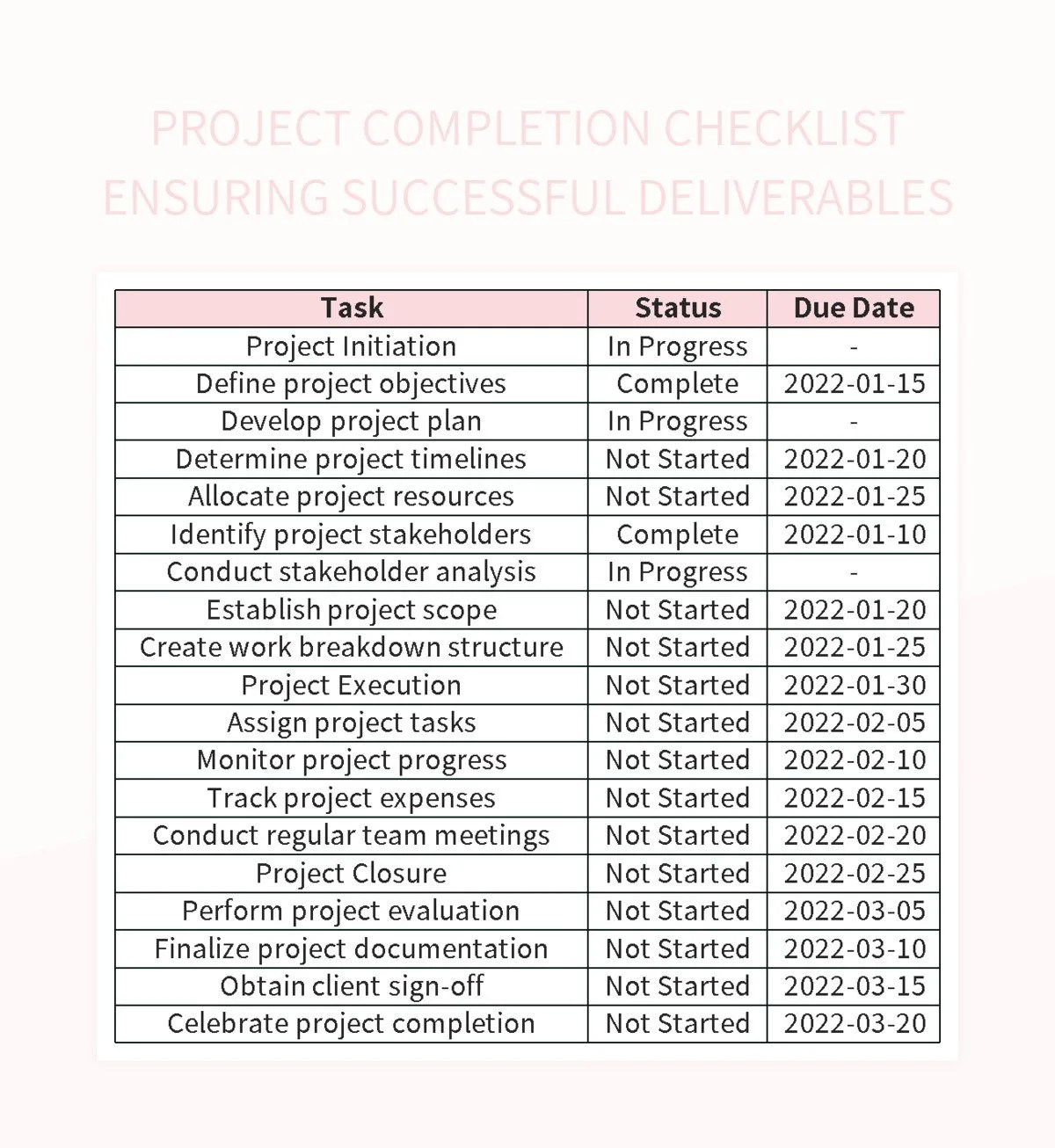
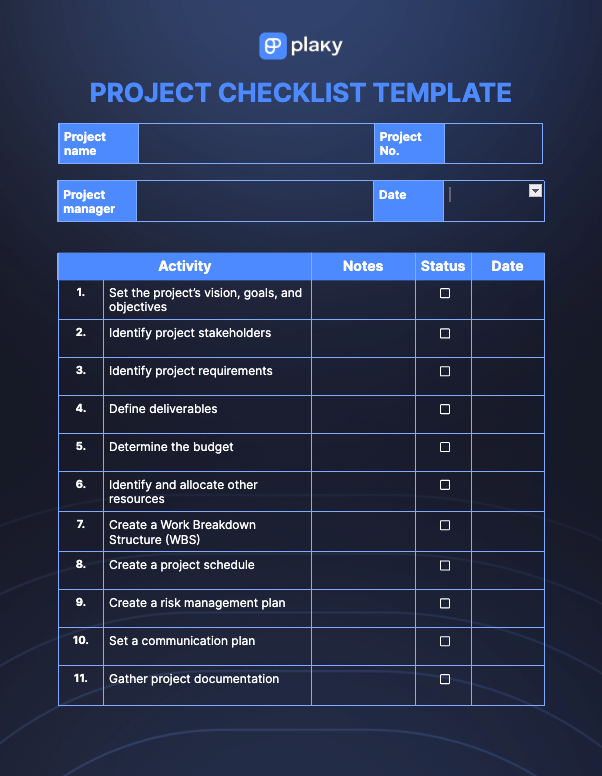
Final project checklist PDF Project Management Business
윈도우 10에서는 디스플레이 밝기를 손쉽게 조절할 수 있는 기능을 제공합니다.
화면 왼쪽 하단의 '시작' 버튼을.
너무 높으면 두통, 눈의 피로, 심지어 수면 장애를 유발할 수 있습니다. 작업 표시줄의 오른쪽 하단에 위치한 알림 아이콘을 클릭합니다. 화면 해상도는 화면에서 이미지가 얼마나. 설정을 통한 밝기 조절시작 메뉴 열기:
이번 글에서는 컴퓨터 밝기 조절 방법을 알아보도록 하겠습니다. 노트북, 태블릿, 일체형 pc에서 빠른 설정 메뉴와 설정 앱을 통해 손쉽게 화면 밝기를 변경하는 두 가지 방법을 자세히 알려드립니다. 시작 > 설정 (기어 아이콘) > 시스템 > 디스플레이 로 이동합니다. 다행히도 윈도우 10 이 기능은 사용자가 작업하거나 컴퓨터를 사용할 때 더욱 편안하고 건강하게 밝기를 조절할.
팝업되는 빠른 조치 메뉴에서 밝기 및 색상 버튼을 찾아보세요.
특히 노트북 사용자라면 전원 모드에 따라 자동 조정 기능도 함께 설정할 수 있습니다. 운영체제, 하드웨어, 소프트웨어를 통해 화면 밝기를 조절 할 수 있습니다. 윈도우 컴퓨터 화면 밝기 조절 을 가장 안정적으로 설정할 수 있는 방법은 디스플레이 설정 메뉴입니다. 이 버튼을 클릭하면 밝기 조절 슬라이더가 나타납니다.
피로도를 낮출 수 있는 화면 밝기 조절은 매우. 기본 설정 방법부터 유용한 프로그램까지 모두 다뤄보니까 꼭 끝까지 읽어주세요. 윈도우10 모니터 화면 밝기 조절 방법은 3가지로 요약됩니다. 밝기 슬라이더가 회색으로 표시될 때 대처법까지.